 投稿者:
投稿者: 1限目
学科 グラフィックデザイン基礎③
ファイルの作成方法について
Illustratorの特徴(アナログのイラストと比較して)
- 線の太さが均一
- 色ムラがない
- 図形の組み合わせでできている
Illustratorの基本操作
- 新規作成・開く
WEB上で作成するものは単位:px(ピクセル)
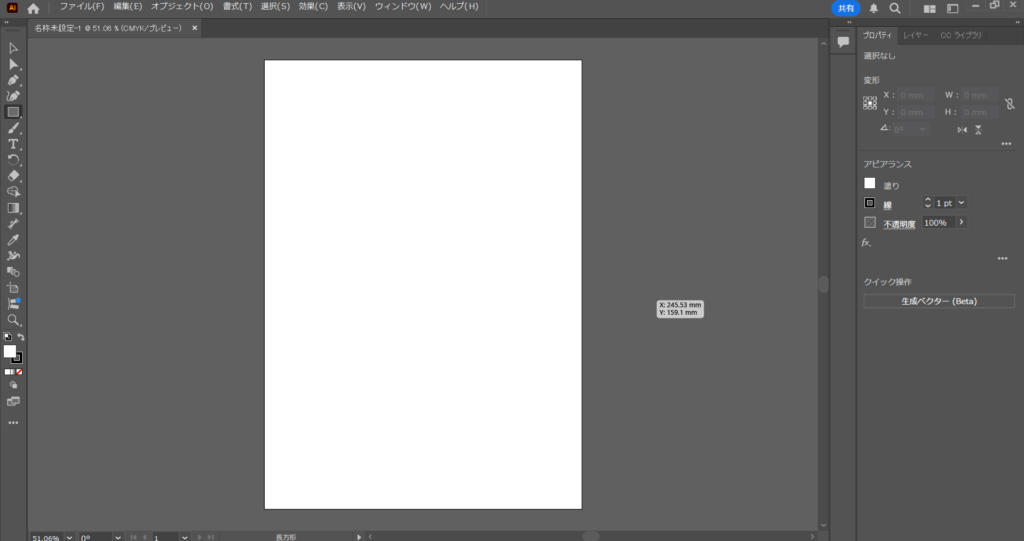
本日は「A4、縦方向」設定でやってみます
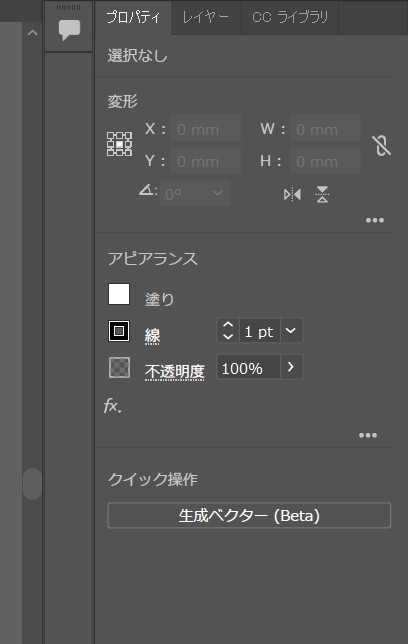
プロパティ・・・画面右側に出てくるこれ⇩
- 選択ツール
「V」がショートカットキー
図形ツールなどを扱ったら選択ツールに戻る癖をつけておくとよい
- 長方形ツール
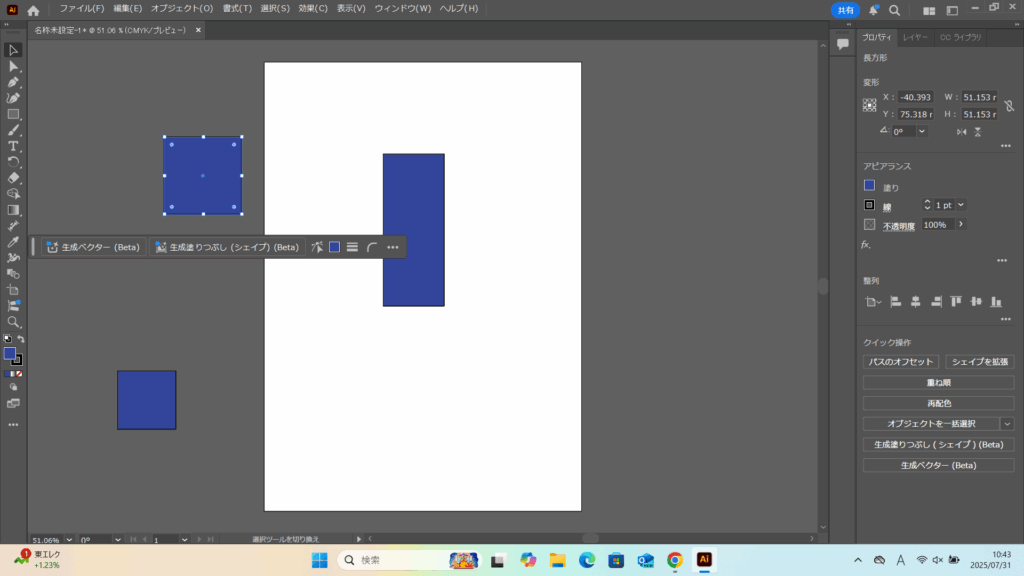
これらのツールは「長方形ツールの右下を右クリック」で出てくる
- 楕円形ツール
- 多角形ツール
- スターツール
2限目
学科 グラフィックデザイン基礎③
オブジェクト移動方法について
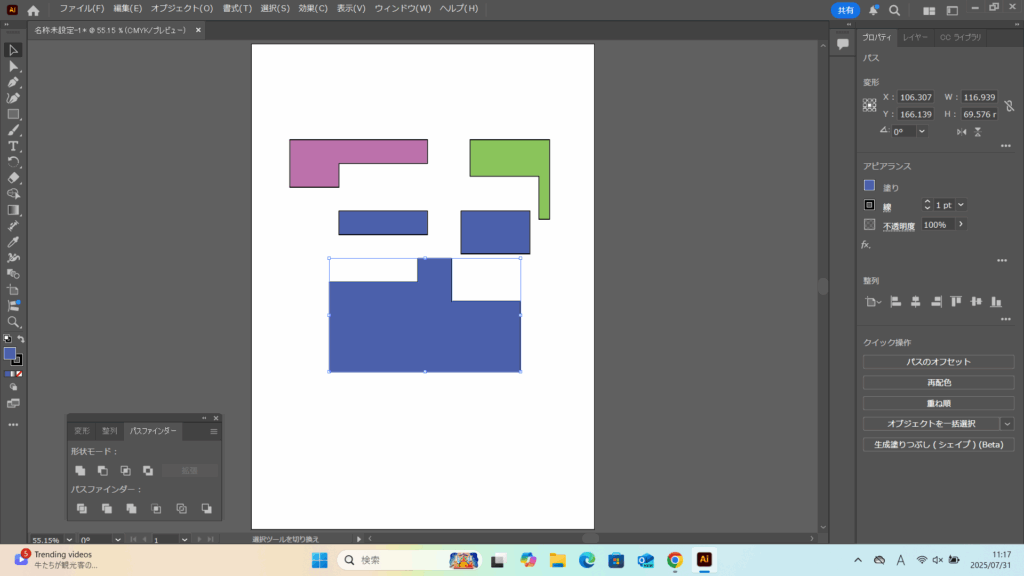
- パスファインダー(合体・型抜き・交差)
分割
範囲選択しパスファインダーの中の分割を選択→複数のオブジェクトをまとめられる
右クリックで「グループを解除」→枠ごとに分割され細かく分離することが可能
- ズームツール
左上にマウスを動かすとズームイン、右下にマウスを動かすとズームアウト
ctri+0:アートボード全体表示
ctrl+1:実寸表示
3限目
学科 グラフィックデザイン基礎③
図形の描き方について、ファイルの保存方法
- 保存(ai)・別名で保存(pdf)

4限目
学科 グラフィックデザイン基礎③
描いてみましょう
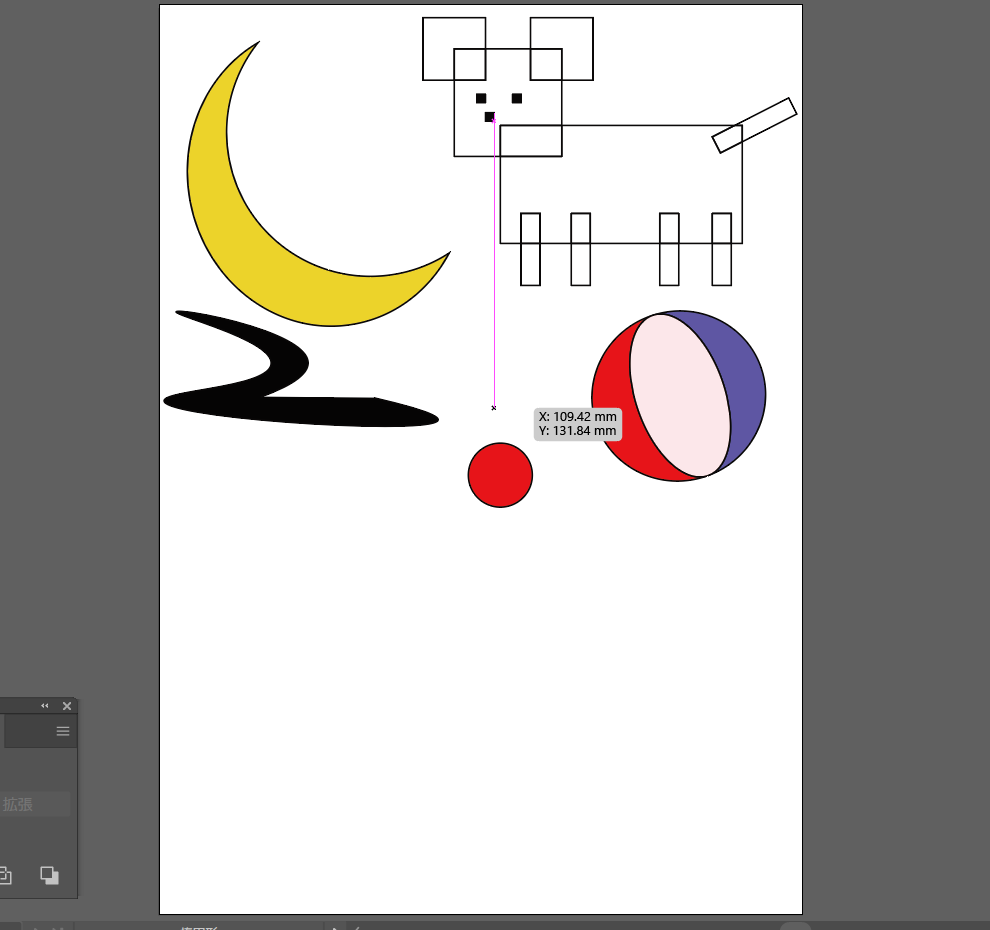
自由にIllustratorを触ってみる時間でした。今日学んだ長方形ツールや楕円ツール、分割などを駆使してこんなものを作ってみました。
5限目
学科 グラフィックデザイン基礎③
本日のまとめ
4限目に引き続き自由に触る時間でした。
これを作りたい!と思うものがあっても、どう作ったら良いかイメージすることの難しさを実感しました。ですが、試行錯誤しながらなんとか形になった時は嬉しい気持ちになりました。習っていない機能も試してみたりして、楽しみながら学ぶ事ができました。