 投稿者:
投稿者: 今日はPhotoshopを初めて使ってみました。
1限目
学科 グラフィックデザイン基礎⑤
画像の加工方法について
トリミングとは?
「トリミング」とは、画像の加工ができるソフトウエアが持っている機能のひとつで、画像の周囲にある不要な部分を非表示にすることで画像の表示範囲やサイズを調整することができます。
レタッチとは?
写真編集とは、アナログ/デジタルを問わず、写真画像を修整する技法を意味する。 フォトレタッチとも。これを職業とする人をレタッチャーという。英語発音からの他のカタカナ表記でフォトリタッチ、リタッチャーとする場合もある。
ファイルの作成方法
Illustrator・Photoshopともファイルの作成は「新規作成」「開く」「読み込む」で出来ています。
制作した元データ「 Illustrator ならai」「 Photoshopならpsd 」から、WEB用に「jpg」「gif」「png」「pdf」等のファイル形式にすることが出来ます。
画像を編集できる状態にする方法
レイヤーの「背景」をダブルクリック→新規レイヤー→レイヤーにカーソルを合わせて右クリック→スマートオブジェクトに変換
2限目
学科 グラフィックデザイン基礎⑤
選択範囲について
レイヤー複製
「新規レイヤーを作成」にドラッグ
自由変形
ctrl+T
レイヤーは上から見える順に表示されている
3限目
学科 グラフィックデザイン基礎⑤
レタッチについて
レイヤーマスク、クリッピングマスク、ベクターマスクを教わりました。
- パッチツール
- コピースタンプツール
- スポット修復ブラシツール
- 修復ブラシツール
4限目
学科 グラフィックデザイン基礎⑤
合成写真を作ってみましょう
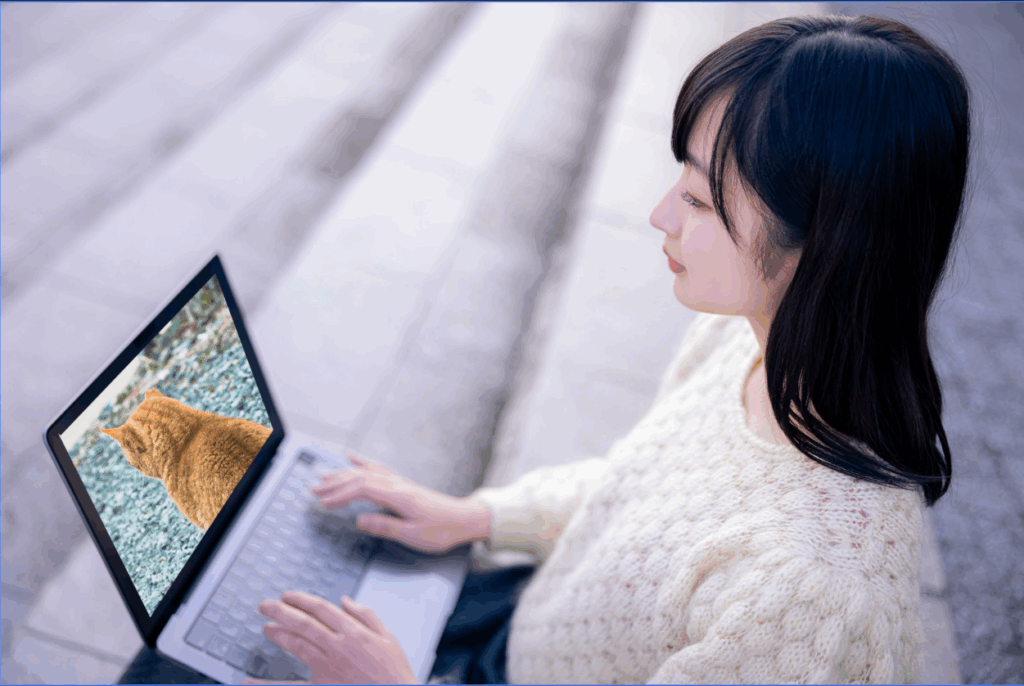
レイヤーマスクを使って猫の画像をPCのデスクトップに表示させてみました。
マスクの範囲を選択するために多角形ツールを使うと楽にできました。
講師の先生に一度教えてもらい、自分でやってみると10分ぐらいかかりました。
5限目
学科 グラフィックデザイン基礎⑤
本日のまとめ
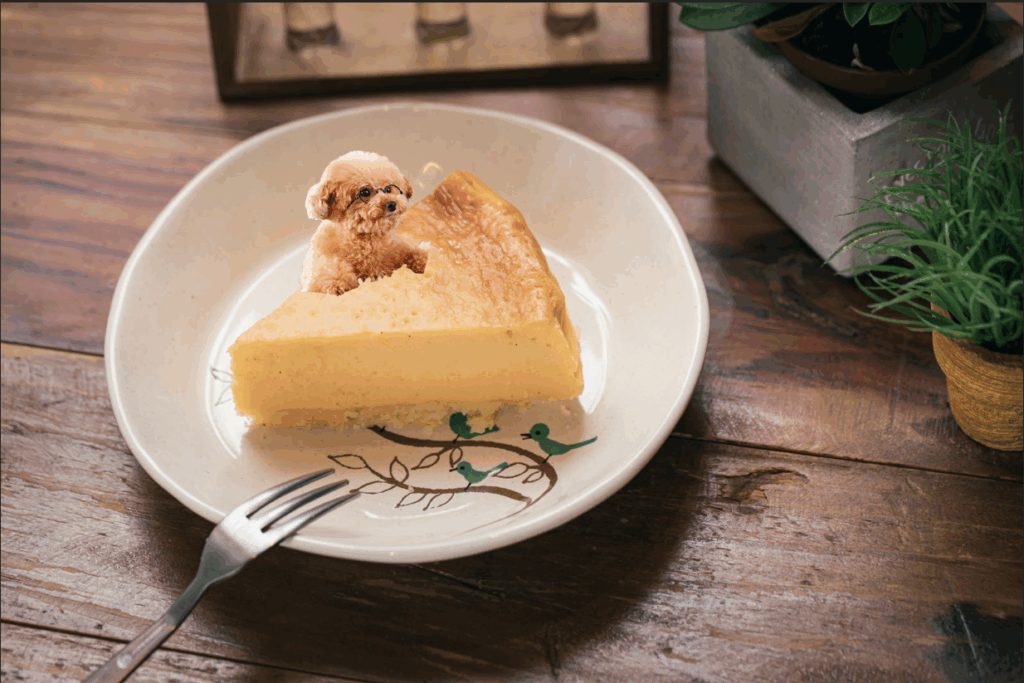
チーズケーキにわんちゃんを乗せてみました。
選択ブラシツールで犬をかたどり、レイヤーマスクで背景を隠して合成しました。
犬の毛はふわふわなので、選択ブラシツールで細かくかたどってみましたが、すごく難しく大変でした。
効率の悪いやり方をしていた気がします。
約30分かかりました。
初めて触ってみて、何がどこにあるか分からず理解するのに時間がかかりました。難しかったですが、簡単なものでも形になると少し嬉しいです。