
 投稿者:
投稿者: 本日のテーマ
まずはバナー「模写」で表現の完全コピーを目指しましょう
1限目
実技 ECサイトデザイン実習②
Photoshopの機能について
2限目
実技 ECサイトデザイン実習②
バナー模写練習
3限目
実技 ECサイトデザイン実習②
バナー模写練習
4限目
実技 ECサイトデザイン実習②
バナー模写練習
5限目
実技 ECサイトデザイン実習②
バナー模写練習
覚えておくと良い基本操作
- レイヤースタイル
Photoshopのレイヤースタイルの使い方【全種類一覧解説】 - ブレンドモード(描画モード)
【Photoshop】描画モードの基本と効果的な使い方 - 塗りつぶしツール
Photoshopの塗りつぶしツールの使い方と使い道、徹底解説!
バナー制作で覚えておきたい復習
- スマートオブジェクト
- 調整レイヤー
- トリミング復習
- レタッチ復習
- クリッピングマスク
- レイヤーマスク
- ベクトルマスク
本日の課題
バナー作成練習 (模写)
ご自身で選んだジャンルのバナー模写を作成し、5時限目終了までにご自身のポートフォリオサイトにアップしてください。
※バナーサイズ設定は自由です。
※目標2つ以上で制作しましょう。
※講評はありません。
元画像
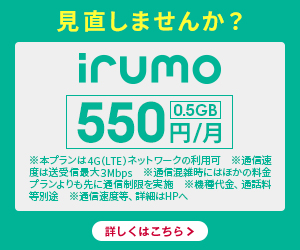
模写

作品名:irumoバナーの模写練習
使用ソフト:Adobe Photoshop
制作時間:150分
作成途中↓

<MEMO>
同じようなフォントを探すのに苦労しました。
Illustratorで作っているであろうバナーをPhotoshopで再現するのは難しかったですが、模写していく中でいろんな機能を覚えられた気がします。